
Jedes Element kann eine untergeordnete Leinwand besitzen. Der Rückweg bleibt in der Brotkrumenleiste sichtbar.
Die Anwendung ist
im Microsoft Store.
Die Installation läuft über den Windows-Store: er installiert die Anwendung und hält sie aktuell. Ein SYDPIK-Konto wird weder zur Installation noch zur Arbeit gebraucht.
Im Microsoft Store öffnenÖffnet die Store-SeiteZuerst die Mechanik ansehen
Kostenlos Für Windows Ohne Konto
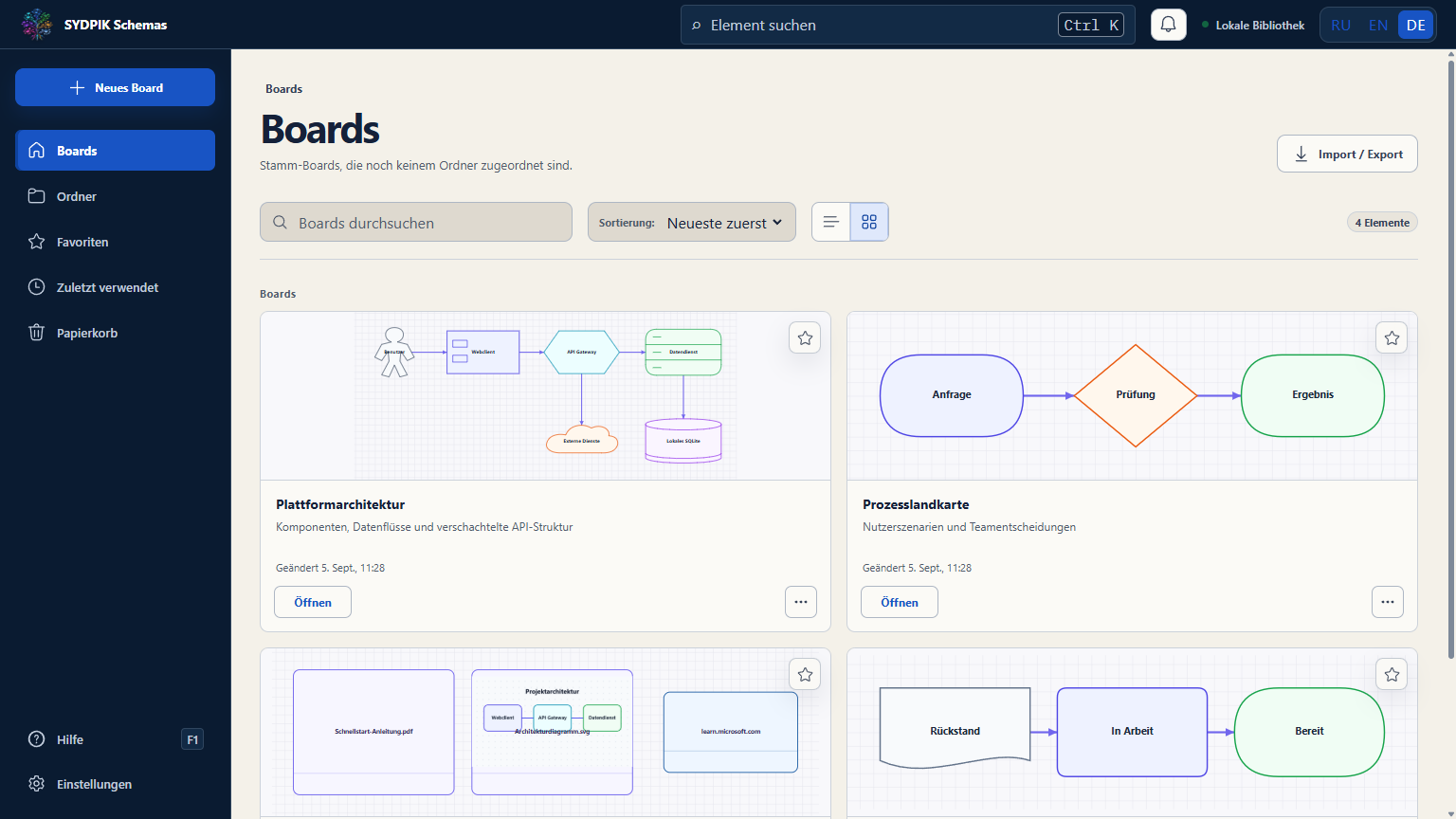 So sieht die Bibliothek nach der Installation aus
Der Store-Eintrag
Was Sie dort sehen werden
Genaue Größe, Version und die Anforderungen an den Windows-Build zeigt der Store selbst: sie ändern sich mit jeder Veröffentlichung, und sie hier zu wiederholen hieße, eines Tages die Unwahrheit zu sagen.
Im Microsoft Store öffnen- Name
- Schemas
- Herausgeber
- SYDPIK Schemas
- Kategorie
- Produktivität
- Plattform
- Windows
- Preis
- Kostenlos
- Sprachen der Oberfläche
- Русский · Українська · English · Deutsch
Was drin ist
Was Sie nach der Installation bekommen
Die vollständige Liste der Funktionen steht auf der Produktseite und im Vergleich. Hier steht, wofür die Anwendung installiert wird.
Formen, Gruppen, Beschriftungen und drei Verbindungstypen: gerade, orthogonal und gekrümmt.
Ablaufpläne nach ISO 5807, BPMN, UML, C4, Elektro- und Verfahrensnotationen.
Bilder, PDFs, Dokumente, Archive, Audio, Video und Links als verwaltete Projektdateien.
Volltextsuche, Strukturübersicht und Bibliotheksdiagnose.
Ein .schemasboard-Paket sowie Export nach SVG, PDF, Bilder, HTML, PPTX, draw.io und JSON.
Ohne Pflichtkonto und ohne Cloud-Dienst.
Aktionsverlauf, Zwischenablage und eine Speicherung, die einen Neustart übersteht.
Vor der Installation
Was man vorher wissen sollte
Besser vor dem Store gelesen als danach herausgefunden.
Nur Windows
Die Anwendung ist ein Desktop-Programm und erscheint für Windows. Versionen für macOS, Linux, Tablets oder Telefone gibt es nicht.
Oberfläche in vier Sprachen
Deutsch, Englisch, Russisch und Ukrainisch. Die Sprache wird auf dem ersten Bildschirm gewählt und lässt sich in den Einstellungen ändern.
Läuft ohne Internet
Die Kernarbeit braucht kein Netz. Der Store braucht das Internet nur zum Installieren und Aktualisieren.
Die Daten bleiben bei Ihnen
Bibliothek, Einstellungen und Material liegen auf Ihrem Rechner. Wir sehen sie nicht und senden sie nirgendwohin.
Nach der Installation
Die ersten drei Schritte
- 01Sprache wählen
Der erste Bildschirm fragt nach der Sprache der Oberfläche. Sie lässt sich später ändern.
- 02Das geführte Projekt öffnen
Beim ersten Start entsteht ein Projekt, an dem zu sehen ist, wie die Ebenen funktionieren.
- 03F1 drücken, wenn etwas unklar ist
Das Hilfezentrum öffnet sich in der Anwendung — auf einer Leinwand wie in der Bibliothek.

Installieren und ausprobieren.
Kostenlos, ohne Konto und ohne Verpflichtung: die Anwendung lässt sich über Windows entfernen, und die Bibliothek bleibt bei Ihnen.
Im Microsoft Store öffnenÖffnet die Store-Seite