Будь-який елемент може володіти дочірньою робочою областю. Шлях назад видно в навігаційному ланцюжку.
Застосунок —
у Microsoft Store.
Встановлення йде через магазин Windows: він сам поставить застосунок і оновлюватиме його. Акаунт SYDPIK не потрібен ні для встановлення, ні для роботи.
Відкрити в Microsoft StoreВідкриється сторінка магазинуСпершу подивитися механіку
Безкоштовно Для Windows Без акаунта
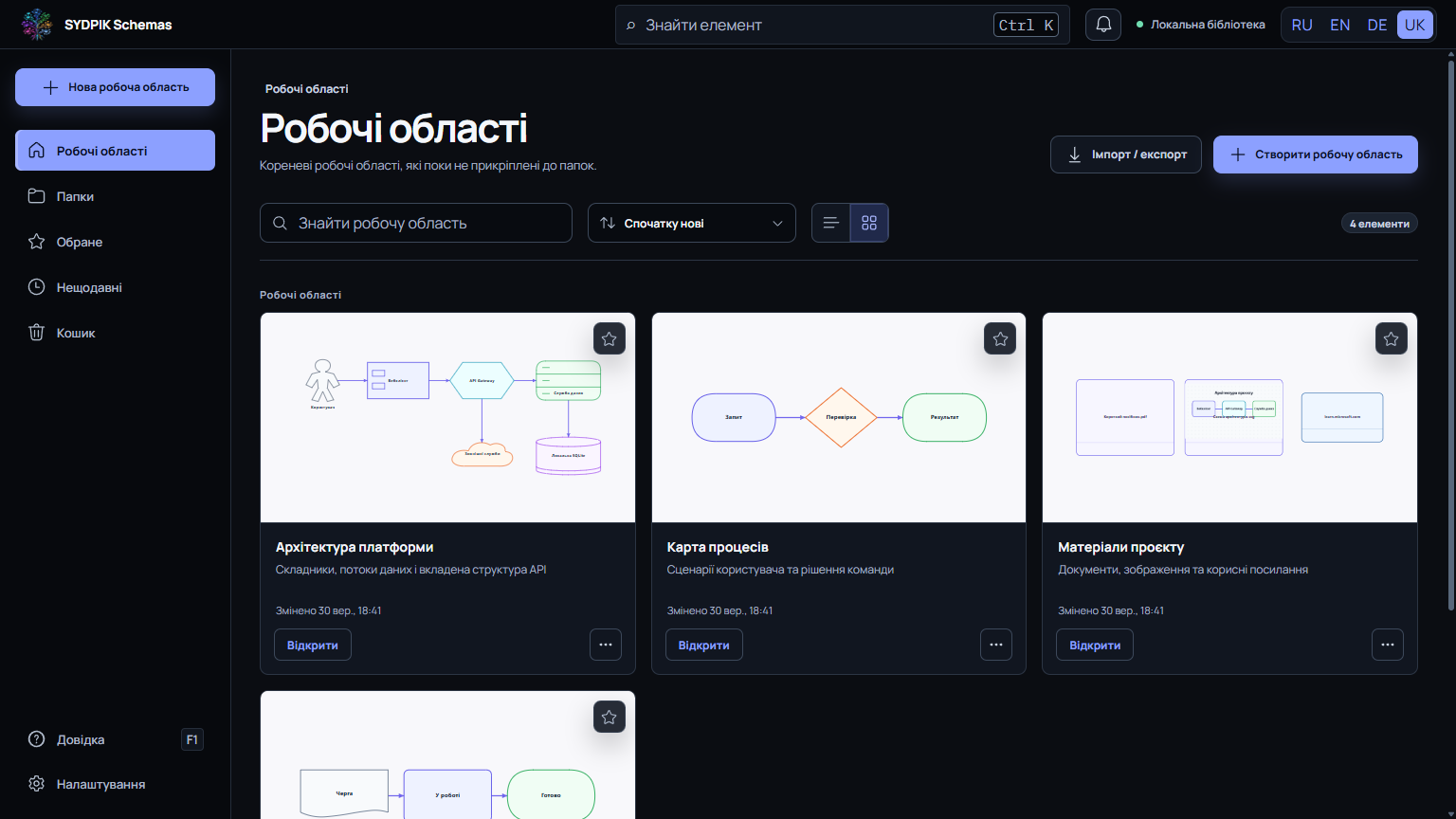 Так виглядає бібліотека після встановлення
Картка в магазині
Що ви там побачите
Точний розмір, версію та вимоги до збірки Windows показує сам магазин: вони змінюються з кожним випуском, і повторювати їх тут означало б одного дня сказати неправду.
Відкрити в Microsoft Store- Назва
- Schemas
- Видавець
- SYDPIK Schemas
- Категорія
- Продуктивність
- Платформа
- Windows
- Ціна
- Безкоштовно
- Мови інтерфейсу
- Русский · Українська · English · Deutsch
Що всередині
Що ви отримуєте після встановлення
Повний перелік можливостей — на сторінці продукту та в порівнянні. Тут те, заради чого застосунок ставлять.
Фігури, групи, підписи і три типи звʼязків: прямі, ортогональні та криві.
Блок-схеми ISO 5807, BPMN, UML, C4, електрика та технологічні схеми.
Зображення, PDF, документи, архіви, аудіо, відео та посилання як керовані файли проєкту.
Повнотекстовий пошук, огляд структури та діагностика бібліотеки.
Пакет .schemasboard плюс експорт у SVG, PDF, зображення, HTML, PPTX, draw.io та JSON.
Без обовʼязкового акаунта і без хмарного сервісу.
Історія дій, робота з буфером обміну та збереження, що переживає перезапуск.
До встановлення
Що варто знати заздалегідь
Краще прочитати до магазину, ніж дізнатися після.
Тільки Windows
Застосунок настільний і виходить для Windows. Версій для macOS, Linux, планшетів і телефонів немає.
Інтерфейс чотирма мовами
Українська, російська, англійська та німецька. Мова вибирається на першому екрані й змінюється в налаштуваннях.
Працює без інтернету
Основна робота не потребує мережі. Магазину інтернет потрібен лише для встановлення та оновлень.
Дані залишаються у вас
Бібліотека, налаштування та матеріали лежать на вашому компʼютері. Ми їх не бачимо і нікуди не надсилаємо.
Після встановлення
Перші три кроки
- 01Виберіть мову
Перший екран запитує мову інтерфейсу. Її можна змінити пізніше.
- 02Відкрийте навчальний проєкт
Під час першого запуску створюється проєкт, на якому видно, як влаштовані рівні.
- 03Натисніть F1, якщо щось незрозуміло
Центр допомоги відкривається просто в застосунку — і в робочій області, і в бібліотеці.
Поставити і спробувати.
Безкоштовно, без акаунта і без зобовʼязань: застосунок можна видалити засобами Windows, а бібліотека залишиться у вас.
Відкрити в Microsoft StoreВідкриється сторінка магазину